sabato 7 marzo 2015

Esercizio Tris

Durante l'anno scolastico abbiamo studiato vari tipi di elaborati pubblicitari quali: manifesto, pieghevole e depliant. L'esercizio datoci la settimana scorsa era semplicemente quello di creare questi elaborati per pubblicizzare una band (concerto o tour). Ma qual' è la differenza tra questi tre elaborati?
Vediamola assieme...


PIEGHEVOLE
Un pieghevole può essere un foglio A4 (21x29,7) piegato in 3 o più parti e ha due tipi di apertura: il primo è "a fisarmonica", ovvero dall'alto verso il basso, mentre l'altro è "a portafoglio", ovvero da sinistra verso destra. Il pieghevole viene utilizzato in questo caso per pubblicizzare una persona o un tour e lo possiamo trovare principalmente dentro appositi contenitori in vari luoghi.


DEPLIANT
Il depliant può essere un A5 piegato o con pagine incollate. All'interno del depliant richiesto a scuola troviamo la storia del servizio o del prodotto da pubblicizzare, varie informazioni utili e informazioni più dettagliate.


MANIFESTO 
Il manifesto viene collocato al bordo delle strade e deve avere un visual (immagine di sfondo) che colpisca i passanti e lo portino a ricordare il determinato prodotto o servizio. I manifesti presenti nelle città sono di dimensioni 100x70 cm, mentre quelli che troviamo in autostrada sono più grandi.

sabato 21 febbraio 2015

Esercizio testo su tracciato

L'ultima esercitazione fatta richiedeva la conoscenza di riprodurre un intero volto, attraverso la tecnica della scrittura del testo su tracciato su Illustrator. Dopo aver ricercato un'immagine da riprodurre, abbiamo iniziato l'esercitazione  applicando ciò che la professoressa in precedenza ci aveva spiegato.
Per creare una figura attraverso dei caratteri bisogna creare attraverso lo strumento penna dei tracciati, sia aperti che chiusi, a seconda se vogliamo inserire il nostro testo sul tracciato stesso o all'interno dell'area della figura che precedentemente abbiamo creato; abbiamo la possibilità di scegliere cinque opzioni per il nostro testo su tracciato:
 
- STRUMENTO TESTO IN AREA: permette di riempire la nostra area con dei caratteri, formando così intere sagome e figure attraverso l'uso delle lettere, importante ricordare di chiudere sempre i tracciati.
- STRUMENTO TESTO SU TRACCIATO: consiste nello scrive una parola o un intero testo su un tracciato creato da noi (si può usare come tracciato anche una delle figure pre impostate).
- STRUMENTO TESTO VERTICALE: permette di scrivere il nostro testo semplicemente in verticale.
- STRUMENTO TESTO VERTICALE IN AREA: permette di riempire la nostra area con un testo in verticale.
- STRUMENTO TESTO VERTICALE SU TRACCIATO: consente di scrivere sui nostri tracciati in verticale.
 
Per creare l'immagine era possibile oltre all'utilizzo di questi comandi usufruire di varie dimensioni del carattere scelto inizialmente.
Ecco il mio lavoro!


sabato 14 febbraio 2015

Esposizione fotografica /1

Ciao ragazzi!
Nell'ultima settimana abbiamo parlato del tempo di esposizione, e noi della classe 3^ AG abbiamo imparato che il rapporto di diversa esposizione è dato dall'apertura del diaframma e dal tempo in cui il diaframma rimane aperto. Utilizzando Camera Simulator abbiamo creato 3 diverse immagini, nel mio caso tenendo uguale l'apertura del diaframma ma cambiando il tempo di esposizione, ed osservando si capisce che aumentando il tempo la luce filtra maggiormente quindi l'immagine risulterà più chiara, mentre diminuendo il tempo di esposizione la luce entrerà in quantità minore creando l'effetto opposto quindi un'immagine scura.
 
f9 1/400 sec 100 ISO
f9 1/200 sec 100 ISO
f9 1/1,000 100 ISO

sabato 7 febbraio 2015

Esercitazioni sul colore

Nelle ultime lezioni in laboratorio abbiamo trattato l'argomento colore e abbiamo imparato come utilizzare e modificare quest'ultimo. Il colore varia in base a come dobbiamo utilizzare la fotografia o da dove viene posizionata. I tre criteri principali sono:

- La tonalità: è il colore che abbiamo su un dato soggetto, viene detta anche tinta. Si modifica aggiungendo bianco, nero o mescolando colori fra loro;
- La saturazione: è il grado di purezza di un determinato colore. Saturare è rendere il colore pieno; si dice che è desaturato quando viene privato del suo colore; 
- La luminosità (o chiarezza): è la quantità di luce presente che/o diamo alla nostra fotografia.

Questi criteri sono modificabili utilizzando Photoshop, attraverso la selezione delle immagini, valori tonali e scegliendo a nostro piacere cosa ritoccare. Ci siamo esercitati su immagini prese a nostro piacimento e modificando semplicemente questi ultimi criteri.
Ecco a voi le mie fotografie:

"Dolce aggressività"
"Natura dinamica"

sabato 31 gennaio 2015

Scansiogramma

Ciao ragazzi!
L'ultima volta abbiamo effettuato l'ultima parte di laboratorio di alfabetizzazione per poter osservare il passaggio dalla fotografia analogica a quella digitale.
Per poter fare tutto ciò, ci siamo serviti di uno strumento apposito: lo scanner.
Ognuno di noi si è portato vari oggetti a propria scelta per poter realizzare in questo modo uno scansiogramma.
Lo scansiogramma consiste in un'immagine fotografica ottenuta grazie all'impiego di un dispositivo digitale senza usare la macchina fotografica.
Abbiamo ottenuto ciò mettendo a contatto alcuni oggetti sul piano di vetro dello scanner e successivamente abbiamo potuto vedere un'immagine a colori, virtuale, non fisica, corrispondente alla forma degli oggetti collocati sul piano di vetro.
Quando metto in azione lo scanner la lampada si muove lungo il piano di vetro dello scanner emettendo un sfascio di luce che va a colpire le singole celle fotosensibili dello scanner.
Ecco il mio scansiogramma:

giovedì 22 gennaio 2015

Visita alla mostra "Occhi aperti sulla città" a Mantova

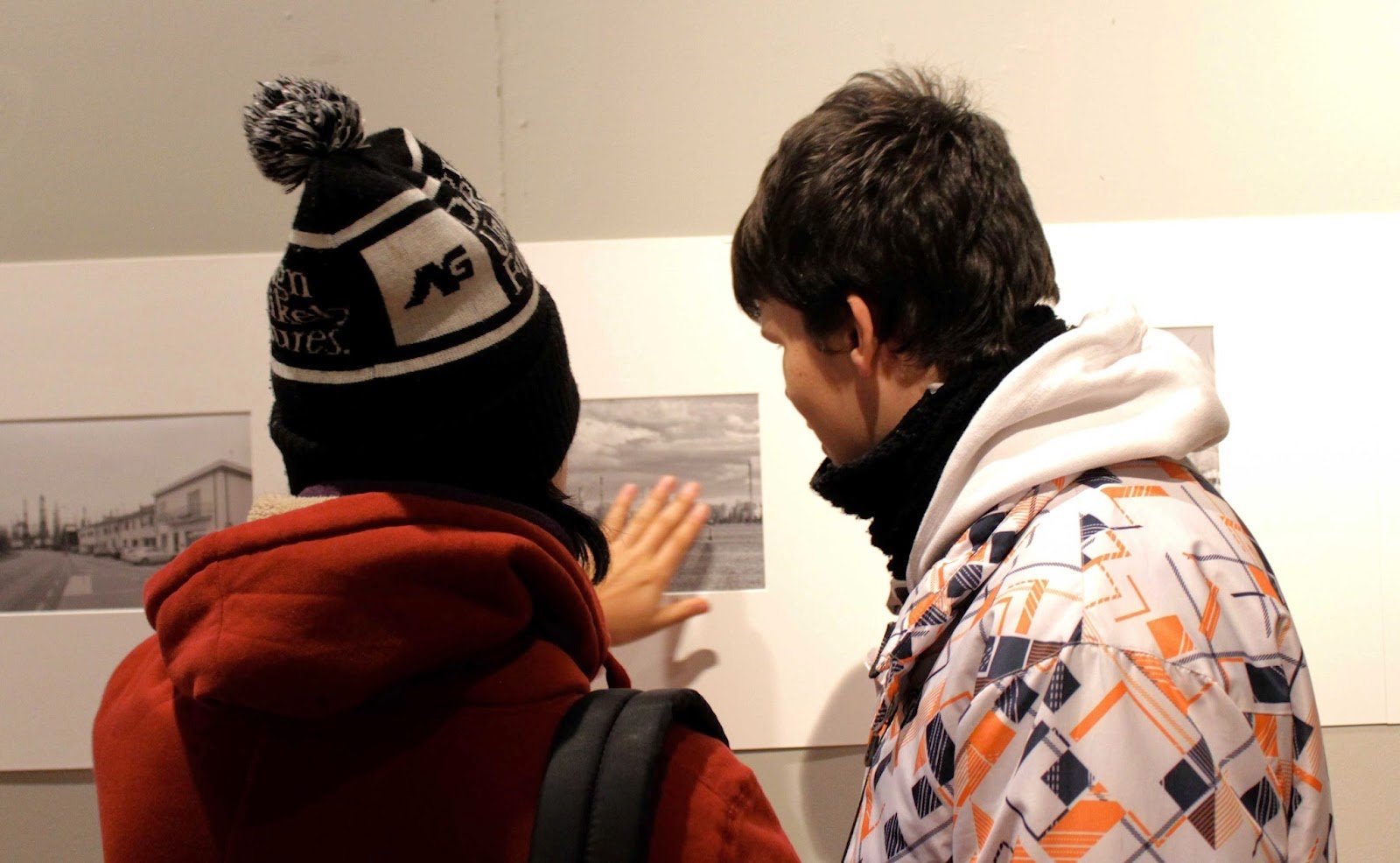
Sabato 17 gennaio, alle 10.00 circa, ci siamo recati con il prof. Manfredini alla casa del Mantegna per visitare la mostra "Occhi aperti sulla città". Inizialmente abbiamo partecipato ad un breve discorso retto dall' assessore di Mantova, da un rappresentante di Italia Nostra e da un architetto. Dopo il discorso abbiamo visitato la mostra che esponeva varie fotografie scattate da Marcello Tumminello e Giancarlo Zatti, che riproducono gli aspetti più affascinanti della città storica, contrapposti al degrado prodotto dalle edificazioni più recenti e dall'abbandono di alcuni palazzi di grande pregio. Dopo le fotografie, abbiamo visto un ampio filmato che ci ha informato sulla situazione urbanistica delle varie zone della città di Mantova. Infine, abbiamo visto un altro video d'impatto che faceva emergere il degrado dei luoghi abbandonati a se stessi realizzato da Daria Galli. Il progetto ha lo scopo di documentare l'attuale condizione in cui Mantova si è sviluppata negli ultimi decenni per riflettere sulle scelte urbanistiche operate. La mostra ha anche lo scopo di stimolare gli studenti delle scuole secondarie mantovane a partecipare al Concorso fotografico promosso dalla Sede nazionale di Italia Nostra.


giovedì 15 gennaio 2015

Esercizi scontorno Photoshop

Ben tornati a tutti!
Dopo le vacanze di Natale, dove ci siamo abbuffati, siamo di nuovo qua a scuola...
In questa prima settimana di scuola abbiamo fatto degli esercizi di scontorno con Photoshop.
Non molto difficili, basta saper usare il comando di scontorno ed avere un po' di fantasia.
Ma vuoi direte: "Esistono molti comandi di scontorno e di selezione su Photoshop!".
Oltre allo strumento selezione esiste lo strumento lazo (lazo magnetico e lazo poligonale), infine lo strumento bacchetta magica e selezione rapida.
In base al lavoro che abbiamo decidiamo quale strumento utilizzare.
Se abbiamo da fare un lavoro dove i contorni della figura sono molto in contrasto con lo sfondo possiamo usare sia lo strumento lazo magnetico che la bacchetta magica.
Viceversa se abbiamo un lavoro preciso o usiamo il lazo (se abbiamo una tavoletta grafica) o il lazo poligonale.

Questi sono i lavori che ho fatto io:

MONGOMUFFINS realizzata tramite il lazo poligonale.

AUTO TRUCCATA: realizzata con il lazo magnetico.